컴포넌트

눌러 보고, 올려 보고, 밀어 보세요. 주황 점이 있는 곳은 직접 만질 수 있어요.

햄버거 메뉴 Hamburger menu

≡ 모양 버튼. 누르면 숨겨 둔 메뉴가 열려요.

≡ 눌러 보세요
KANG HARAM

옆에서 미끄러져 나오는 판은 드로어(Drawer)

탭 Tabs

같은 자리에서 내용을 바꿔 보여 줘요. 한 번에 하나만.

눌러 보세요

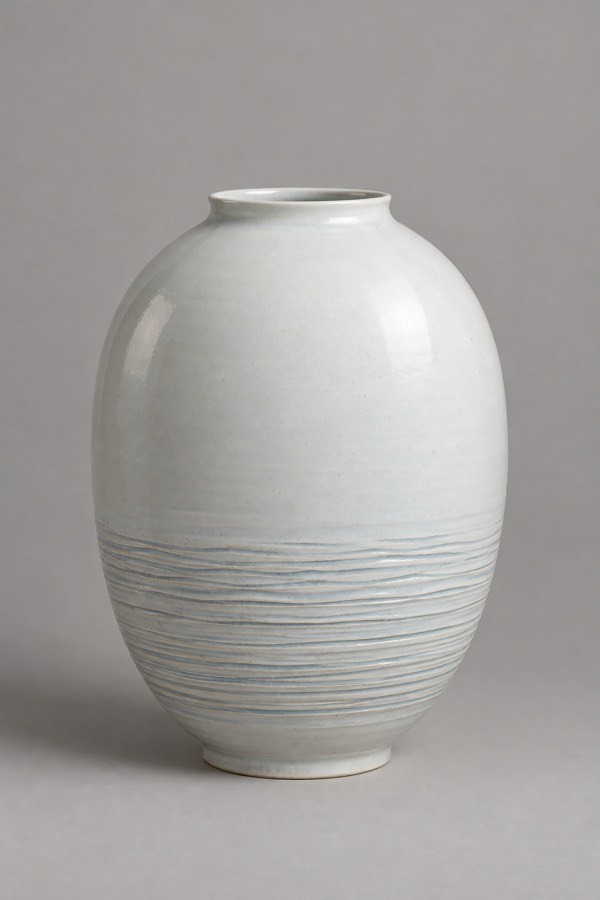
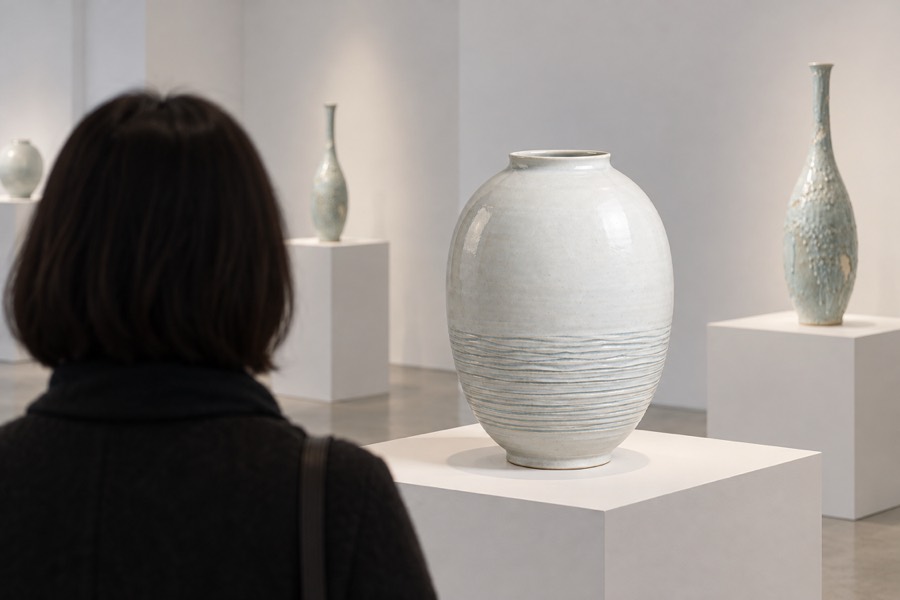
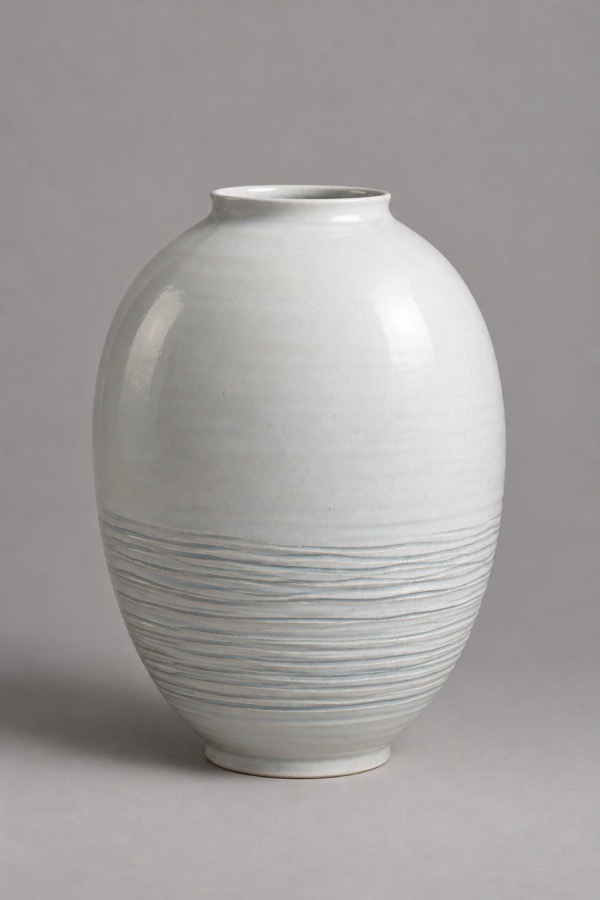
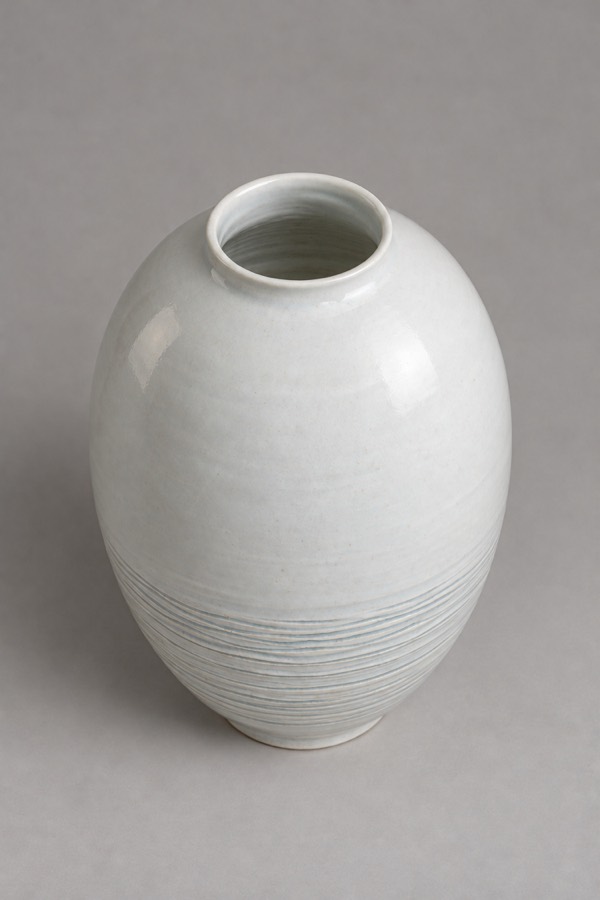
썰물 뒤 갯바위에 남는 물높이 선을 떠올리며 띠를 깎아냈다.

백자토, 물레성형 후 깎기, 투명유, 환원소성

32 × 32 × 41 cm

여러 개를 한꺼번에 펼치려면 아코디언

브레드크럼 Breadcrumbs

지금 어디쯤 있는지 보여 주는 경로 표시.

경로를 눌러 보세요

헨젤과 그레텔이 길에 떨어뜨린 빵 부스러기에서 온 이름

페이지네이션 Pagination

긴 목록을 여러 쪽으로 나눠 넘겨 보게 해요.

번호를 눌러 보세요

    작품 상세의 '← 이전 작품 | 다음 작품 →'도 같은 계열

    앵커 링크 Anchor link

    같은 페이지 안의 특정 위치로 바로 이동해요.

    목차를 눌러 보세요

    작가노트

    학력

    전시

    이 페이지 위쪽 분류 버튼들도 앵커 링크예요

    스티키 헤더 Sticky header

    스크롤해도 위에 계속 붙어 있는 헤더.

    안쪽을 스크롤해 보세요

    이 사이트 맨 위 헤더도 스티키 헤더예요

    맨 위로 버튼 Scroll-to-top

    조금 내려가면 나타나고, 누르면 맨 위로 올라가요.

    내려 본 뒤 ↑ 눌러 보세요

    전시 이력

    스크롤해도 같은 자리에 떠 있으니 플로팅 버튼의 한 종류

    GNB · LNB Global / Local Navigation

    GNB는 모든 페이지 공통 주 메뉴, LNB는 그 안의 하위 메뉴.

    위 메뉴를 눌러 보세요

    한국 실무 용어예요. AI에게는 "main navigation"이라고 함께 말하기

    콘텐츠 표시

    사진·글을 보여 주는 방식

    썸네일 Thumbnail

    목록에서 보여 주는 작은 미리보기 사진.

    숨, 백자 병

    cover는 칸을 채우고 넘치는 부분을 잘라요. contain은 잘리지 않아요

    갤러리 그리드 · 메이슨리 Gallery grid · Masonry

    그리드는 같은 크기로 반듯하게, 메이슨리는 원래 비율대로 빈틈없이 쌓아요.
    바꿔 보세요

    핀터레스트가 대표적인 메이슨리. 칸을 나누는 틀 자체는 그리드·칼럼

    캐러셀 Carousel

    여러 장을 한 자리에서 옆으로 넘겨 봐요. 화살표·점·손가락으로.

    넘겨 보세요

    음량 막대 같은 슬라이더(입력)와 헷갈리니 "이미지 캐러셀"이라고 말하기

    라이트박스 Lightbox

    사진을 누르면 화면을 어둡게 덮고 크게 띄워요.

    사진을 눌러 보세요

    사진 보기 전용 모달이라고 생각하면 돼요

    아코디언 Accordion

    제목을 누르면 내용이 펼쳐지고, 다시 누르면 접혀요.

    눌러 보세요

    2025 개인전 《머문 자리》
    2024 단체전 《흙의 시간》

    도예과 석사
    도예과 학사

    2024 공예 공모전 우수상

    '자주 묻는 질문(FAQ)'이 대표적. 하나만 보이는 건 탭

    툴팁 Tooltip

    마우스를 올리면 잠깐 뜨는 짧은 설명 말풍선.

    아이콘에 올려 보세요

    휴대폰엔 '올리기'가 없어요. 중요한 정보는 툴팁에만 두지 않기

    팝오버 Popover

    누르면 버튼 옆에 붙어서 뜨는 작은 창. 안에 버튼이 있어요.

    눌러 보세요
    공유하기

    툴팁은 '올리면' 뜨는 글자, 팝오버는 '누르면' 뜨는 작은 창

    배지 · 태그 · 칩 Badge · Tag · Chip

    큰 것 옆에 붙는 작은 꼬리표들.

    종과 칩을 눌러 보세요
    배지 NEW
    태그 #백자#물레성형#2025
    칩

    배지는 숫자·상태, 태그는 분류 이름표, 칩은 눌러서 고르는 작은 버튼

    캡션 · 대체 텍스트 Caption · alt text

    캡션은 사진 아래 보이는 설명, 대체 텍스트는 사진 대신 쓰이는 숨은 설명.

    바꿔 보세요
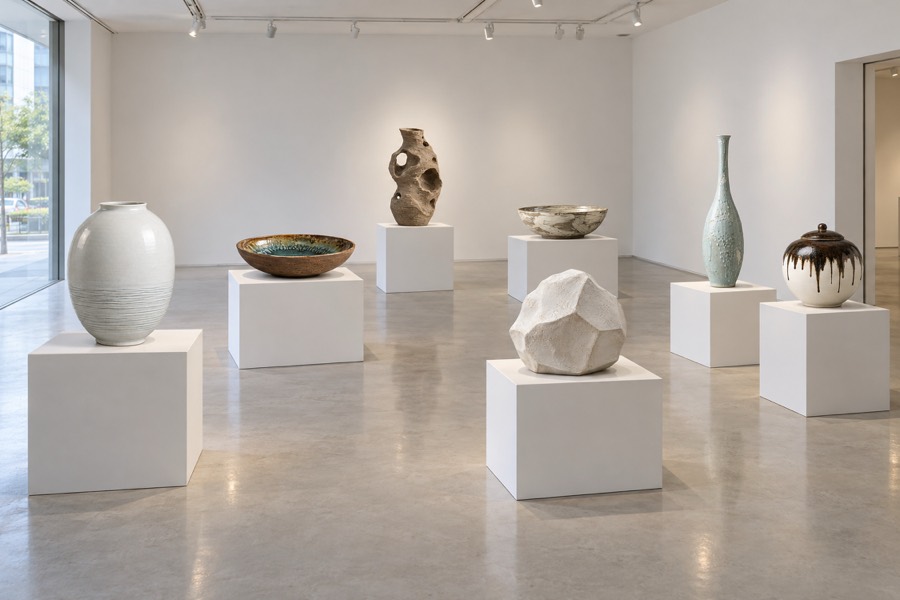
    개인전 《머문 자리》 전시장 전경
    개인전 《머문 자리》 전시장 전경대체 텍스트 (alt)
    《머문 자리》 전시 전경, 2025 캡션

    화면낭독기(시각장애인용)도 대체 텍스트를 읽어 줘요

    구분선 Divider

    내용 사이를 나누는 가는 선.

    켜고 꺼 보세요
    • 2025 개인전 《머문 자리》
    • 2024 단체전 《흙의 시간》
    • 2023 공예 공모전 우수상

    아바타 Avatar

    사람을 나타내는 동그란 프로필 사진이나 이니셜.

    사진
    강이니셜
    H접속 중 표시
    김이박+5여러 명 겹치기

    버튼 · 입력

    누르고, 고르고, 적는 것들

    버튼 종류 Button

    중요한 정도에 따라 모양을 다르게 해요.

    눌러 보세요
    채운 버튼
    (주 버튼, Primary)
    테두리 버튼
    (보조, Secondary)
    텍스트 버튼
    (Text)

    한 화면에 채운 버튼은 하나만 두는 게 기본

    버튼 vs 링크 Button vs Link

    버튼은 그 자리에서 동작, 링크는 다른 곳으로 이동.

    둘 다 눌러 보세요
    haram.kr/works
    조흔 I
    ↑ 버튼: 주소 그대로↑ 링크: 주소가 바뀜
    About · 강하람

    흙과 물이 남긴 흔적을 빚습니다.

    ← 작품으로 돌아가기

    주소창을 잘 보세요

    CTA Call to Action

    "이걸 눌러 주세요" 하고 가장 눈에 띄게 둔 버튼. 역할 이름이에요.

    눌러 보세요
    흙으로 빚은 시간

    작품 구매·전시 협업 문의를 받아요.

    작가 소개 보기

    한 화면에 CTA가 여러 개면 모두 약해져요

    플로팅 버튼 Floating button, FAB

    스크롤해도 같은 자리에 떠 있는 동그란 버튼.

    스크롤하고 + 눌러 보세요

    눌렀을 때 작은 버튼들이 펼쳐지는 건 '스피드 다이얼'

    아이콘 버튼 Icon button

    글자 없이 아이콘만 있는 버튼.

    하트를 눌러 보세요

    ≡ 메뉴 · ✕ 닫기 · ‹ › 이전/다음 · ⋯ 더 보기(케밥/미트볼 메뉴)

    입력 필드 Text field, Input

    글자를 적는 칸. 여러 개 묶으면 폼(Form).

    이메일을 적어 보세요
    플레이스홀더

    답장을 받을 주소예요도움말

    이메일 형식이 아니에요 (@가 없어요)에러 메시지

    칸 안에 흐리게 보이는 예시 글자는 플레이스홀더

    셀렉트 Select

    목록을 펼쳐 값 하나를 고르는 상자.

    골라 보세요

    지금 정렬: 최신순

    드롭다운 메뉴는 '이동', 셀렉트는 '값 고르기'

    체크박스 · 라디오 · 토글 Checkbox · Radio · Toggle

    비슷해 보여도 고르는 규칙이 달라요.

    눌러 보세요
    체크박스 여러 개 고르기
    라디오 버튼 하나만 고르기
    토글 켜면 바로 적용

    체크박스는 보통 '저장' 버튼을 눌러야 반영, 토글은 누르는 순간 반영

    슬라이더 Range slider

    막대를 밀어서 값을 조절해요.

    밀어 보세요

    사진을 옆으로 넘기는 건 캐러셀. 둘 다 '슬라이더'라 부르니 주의

    검색창 · 자동완성 Search bar · Autocomplete

    적는 동안 아래에 추천 목록이 떠요.

    '조' 또는 '흰'을 적어 보세요

      아래로 뜨는 추천 목록이 자동완성

      상태 · 피드백

      같은 부품도 상황에 따라 모습이 바뀌어요

      호버 · 포커스 · 눌림 · 비활성 Hover · Focus · Pressed · Disabled

      하나의 버튼이 가진 여러 상태.

      기본아무 일 없을 때
      호버마우스를 올렸을 때
      포커스Tab 키로 골랐을 때
      눌림 (active)누르고 있는 순간
      비활성 (disabled)지금은 못 누름
      직접 해 보기 →올리고, 누르고, Tab 키도 눌러 보세요

      휴대폰에는 호버가 없어요

      현재 위치 표시 Current page

      지금 보고 있는 메뉴를 강조해요.

      메뉴를 눌러 보세요

      이 사이트 맨 위 '컴포넌트' 밑줄도 현재 위치 표시

      스피너 · 프로그레스 바 Spinner · Progress bar

      기다리는 중이라는 표시. 얼마나 남았는지 알면 막대로.

      눌러 보세요
      대기
      스피너
      얼마나 걸릴지 모를 때
      0%
      프로그레스 바
      얼마나 남았는지 알 때

      스켈레톤 Skeleton screen

      내용이 오기 전에 자리 모양만 회색으로 먼저 그려 둬요.

      다시 불러와 보세요
      고인 물2024 · 분청

      유튜브·인스타그램이 처음 열릴 때 보이는 회색 상자

      빈 상태 Empty state

      보여 줄 내용이 없을 때 대신 나오는 안내 화면.

      ✕를 모두 눌러 보세요
        아직 작품이 없어요

        없는 주소로 들어왔을 때 나오는 404 페이지도 같은 역할

        움직임

        바뀌는 순간을 부드럽게

        트랜지션 vs 애니메이션 Transition vs Animation

        트랜지션은 A→B 한 번 바뀌는 것, 애니메이션은 여러 단계로 계속 움직이는 것.

        트랜지션
        애니메이션
        누르지 않아도 계속 움직여요

        페이드 · 슬라이드 · 줌 Fade · Slide · Zoom

        나타나고 사라지는 방식의 이름.

        눌러 보세요

        이징 Easing

        움직임의 속도 변화. 같은 1초라도 느낌이 달라요.

        출발!
        일정하게linear
        부드럽게 멈춤ease-out
        천천히 출발ease-in
        통통 튕김bounce

        스크롤 애니메이션 Scroll-triggered animation

        스크롤해서 화면에 들어올 때 시작되는 움직임.

        안쪽을 스크롤해 보세요

        ↓ 내려 보세요

        조흔 I
        조흔 II
        침식
        고인 물
        흰 바위

        호버 효과 Hover effect

        마우스를 올렸을 때 일어나는 변화.

        사진에 올려 보세요
        확대
        침식
        어둡게 + 제목
        사진 바꾸기
        떠오르기

        패럴랙스 Parallax

        배경과 앞 내용이 다른 속도로 움직여 깊이감을 줘요.

        안쪽을 스크롤해 보세요
        머문 자리배경이 글보다 천천히 지나가요

        글자 · 간격

        막대를 밀어 숫자가 뭘 바꾸는지 보세요

        서체 Font, Typeface

        글자의 디자인 계열.

        흙으로 빚은 시간명조 · 세리프 Serif
        흙으로 빚은 시간고딕 · 산세리프 Sans-serif
        흙으로 빚은 시간 01고정폭 Monospace

        세리프 = 획 끝의 작은 돌기. '산(sans)'은 '없다'는 뜻

        글자 굵기 Font weight

        100(가장 얇음)~900(가장 굵음). 400이 보통, 700이 굵게.

        밀어 보세요

        조흔 Tide Mark

        행간 · 자간 Line height · Letter spacing

        행간은 줄과 줄 사이, 자간은 글자와 글자 사이.

        밀어 보세요

        물레로 올린 백자 항아리의 아래쪽을 가는 띠로 여러 번 깎아냈다. 썰물 뒤 갯바위에 남는 물높이 선을 떠올렸다.

        문단과 문단 사이는 행간이 아니라 '문단 간격'

        마진 · 패딩 · gap Margin · Padding · Gap

        패딩은 상자 안쪽 여백, 마진은 상자 바깥 여백, gap은 칸과 칸 사이.

        밀어 보세요
        카드
        카드

        숫자를 모르면 "지금보다 두 배"처럼 말해도 돼요. 빈 공간 전체는 화이트스페이스

        정렬 Alignment

        가로로 왼쪽·가운데·오른쪽, 세로로 위·가운데·아래.

        눌러 보세요
        작품

        모서리 · 그림자 · 테두리 Radius · Shadow · Border

        상자의 겉모습을 정하는 세 가지.

        밀어 보세요
        모달, 다이얼로그, 얼럿, 토스트, 스낵바, 바텀시트…

        화면 위에 '띄우는 것들'은 헷갈리기 쉬워서 따로 모아 비교했어요.

        알림·창 보러 가기 →